导航栏
 选择网络布局
 选择上网设备
 申请开网
申请开网 配置上网设备
 开始冲浪!
开始冲浪!一、物理连接
请确保您的电脑有 网线接口,或者有 千兆扩展坞。然后,请使用 网线 将电脑连接到寝室端口,或者您的交换机上。
二、查询 MAC 地址
Step 1
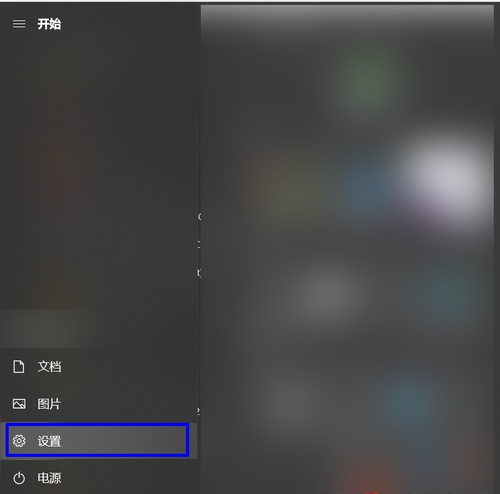
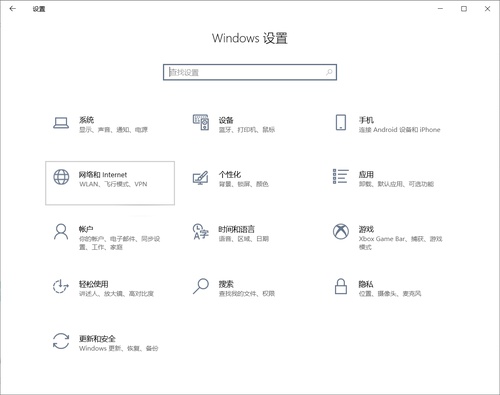
从 Windows 开始菜单打开 设置(或者使用快捷键 Win + i 唤起设置页面),然后选择 网络和 Internet。
Step 2
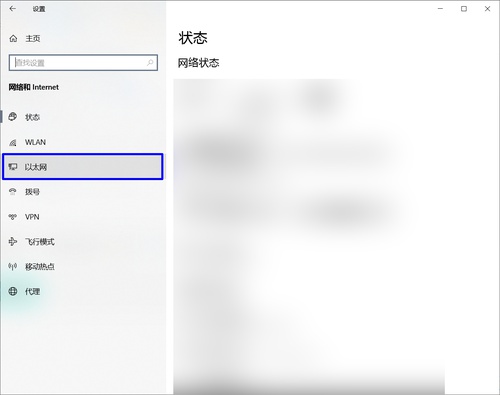
在网络和 Internet 设置中,点击 以太网,进入对应设置界面。
Step 3
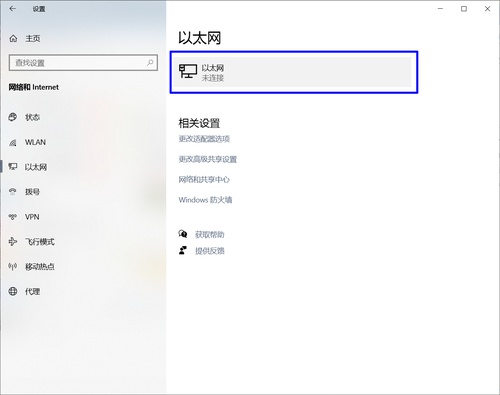
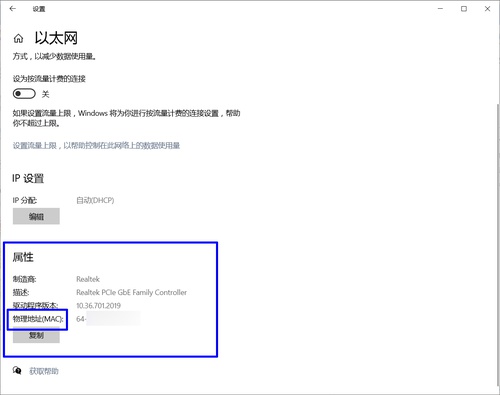
在以太网设置界面下,点击下图蓝色方框所示的按钮。
Step 4
在弹出的窗口中,您可以查找到您的电脑的 有线网卡(或扩展坞)的 MAC 地址,这就是您开网所需要使用的 MAC 地址。
 下一步
下一步
- 此即为您开网时需要填写的 MAC 地址,您可以使用这一 MAC 地址继续申请开网。
- 如果您在申请开网或者使用宿舍有线网的过程中遇到任何问题,您都可以与网管部取得联系,我们会尽力提供帮助。
 请注意,在您成功申请开网后,您仍然需要 进一步配置您电脑的上网信息,才能正常使用网络。请根据后续开网教程的引导完成信息配置。
三、配置上网信息
在这一步骤之前,您需要先 申请开网,并等待您的网络状态变为
正常。
配置静态 IP 信息
开网成功之后,您需要手动配置信息。
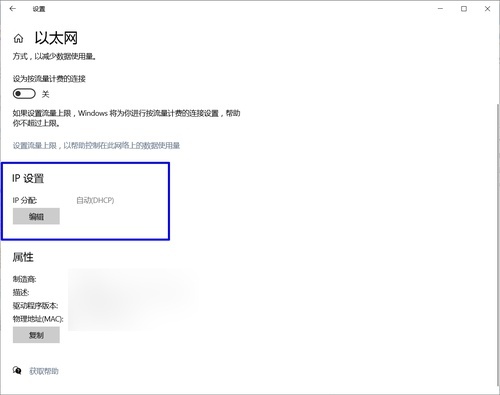
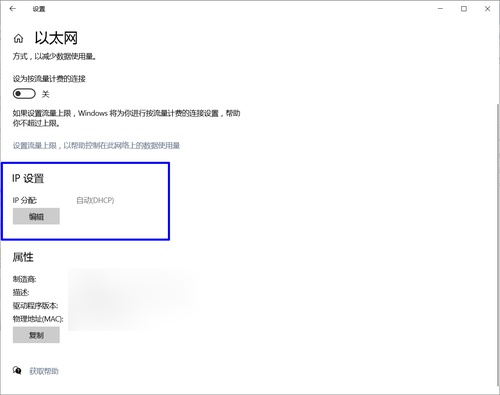
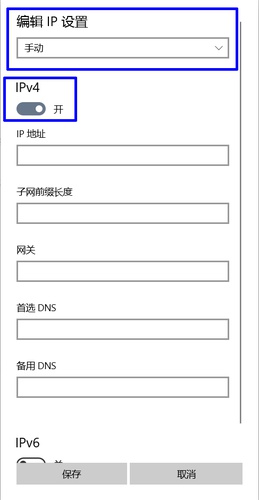
- 参照 查询 MAC 地址 中的步骤,再次打开下图所示以太网设置界面。点击下图蓝框中的 IP 设置,打开 IP 配置界面。
选择 IP 设置 - 在弹出的窗口中,将
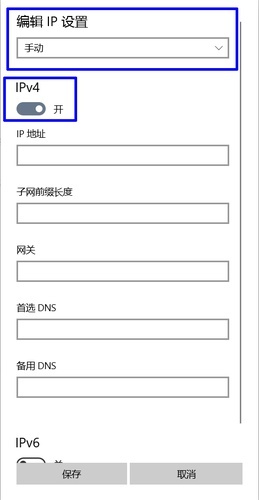
编辑 IP 设置下方的下拉菜单选择为手动,并打开IPv4的按钮。 - 在下方依次填入您的网络信息,您可以点击 这里 快速查看您的网络信息。填写完成后请点击保存。
配置信息
关于 子网前缀长度 与 子网掩码 (点击展开)
在NIMO的 网络信息查询 页面上,您应当能查找到一项名为 子网掩码 的字段,其后括号中有注明 前缀长度。在配置 Windows 10 的电脑时,您应当填写 前缀长度 后的数字。
例如,您看到 子网掩码 255.255.255.0(前缀长度:24) 时,应当在 子网前缀长度 一栏中填写 24,而非 255.255.255.0。
四、准备就绪!
至此,您应该已经可以正常使用宿舍内的有线网络,申请开网的流程结束。
- 我们在后文准备了一些有线网络的使用建议和常见疑难解答,供您参考。
- 如果您在申请开网或者使用宿舍有线网的过程中遇到任何问题,您都可以与网管部取得联系,我们会尽力提供帮助。